Domain lasagneheber.de kaufen?
Wir ziehen mit dem Projekt
lasagneheber.de um.
Sind Sie am Kauf der Domain
lasagneheber.de interessiert?
domain@kv-gmbh.de · 0541-91531010
Domain lasagneheber.de kaufen?
Warum funktioniert Snipping Tool nicht?
Warum funktioniert Snipping Tool nicht? Gibt es eine Fehlermeldung, die angezeigt wird? Hast du versucht, das Programm neu zu starten oder deinen Computer neu zu starten? Möglicherweise liegt das Problem an fehlenden Berechtigungen oder an einer beschädigten Datei. Hast du die neueste Version des Snipping Tools installiert? **
Wie installiere ich Snipping Tool?
Um das Snipping Tool auf einem Windows-Computer zu installieren, müssen Sie zuerst sicherstellen, dass es nicht bereits auf Ihrem System vorhanden ist. Geben Sie dazu "Snipping Tool" in die Windows-Suchleiste ein. Wenn es nicht gefunden wird, können Sie es über die Systemsteuerung unter "Programme und Funktionen" installieren. Klicken Sie auf "Windows-Funktionen aktivieren oder deaktivieren" und suchen Sie nach dem Snipping Tool. Aktivieren Sie das Kontrollkästchen neben dem Snipping Tool und klicken Sie auf "OK". Das Snipping Tool sollte nun auf Ihrem Computer installiert sein und kann über die Windows-Suche oder das Startmenü geöffnet werden. **
Ähnliche Suchbegriffe für Snipping
Top-Angebote
Produkte zum Begriff Snipping:
-
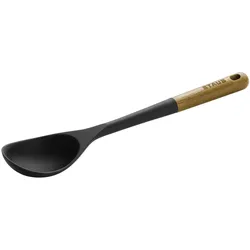
STAUB France Küchenhelfer Akazienholz Silikon ServierlöffelDie neuen Küchenhelfer von Staub sind eine schöne Ergänzung zu dem umfangreichen Küchensortiment, das bei Köchen auf der ganzen Welt beliebt ist. Die Accessoires sind aus holz, silikon gefertigt und daher sehr hitzebeständig (bis zu [warmte_bestendig]). Außerdem sind sie ideal für die Verwendung auf Oberflächen mit Antihaftbeschichtung und für alle Staub Gusseisen- oder Keramikpfannen geeignet. Der ergonomische Griff aus Akazienholz liegt angenehm in der Hand. Dank des zeitlosen Designs sowie der Farben und Materialien passen die Accessoires harmonisch zum restlichen Staub-Sortiment15,00 €*Versand: 5,99 €Sichere Weiterleitung zum Anbieter
-
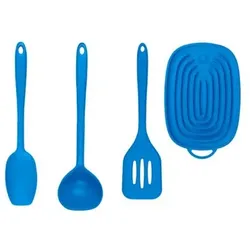
KOCHBLUME® Küchenhelfer-Set Saucenlöffel L, Schöpfkelle L, Flex- Wender & MultiablageKüchenhelfer in hochwertigem Silikon Vier aufeinander abgestimmte Küchenhelfer – ein Rundum-Set für jeden Haushalt! Mit dem KOCHBLUME® Quartett aus lebensmittelechtem Silikon ist die Bühne frei für Kochsessions wie vor der Kamera. Ob rühren, schöpfen, heben oder sauber ablegen: Jede Tätigkeit geht dir leicht und perfekt von der Hand, ist effektiv und macht Spaß. Ein Must-have für deine Küche. Was erhalte ich? Saucenlöffel L Schöpfkelle L Flex-Wender Multiablage Auf einen Blick aus hochwertigem, lebensmittelechtem Silikon hitzebeständig spülmaschinenfest Saucenlöffel L großzügig dimensioniert verteilt Soßen, Dressings und Marinaden gleichmäßig und tropfarm Schöpfkelle L voluminöser Schöpfbereich portioniert mühelos Suppen, Eintöpfe und Brühen Flex-Wender flexibel schmiegt sich punktgenau an Pfannenboden und Bratgut an ideal für empfindliche Speisen wie Fisch, Omelett oder Pfannkuchen, ohne dass etwas reißt oder ansetzt Multiablage hält das Set sauber und geordnet direkt am Herd – kein Abtropfen, kein Spritzen auf der Arbeitsfläche49,99 €*Versand: 5,95 €Sichere Weiterleitung zum Anbieter


-
Wie öffne ich das Snipping Tool?
Um das Snipping Tool zu öffnen, kannst du entweder die Windows-Suche verwenden und nach "Snipping Tool" suchen. Alternativ kannst du auch die Tastenkombination "Windows-Taste + Shift + S" drücken, um das Snipping Tool direkt zu öffnen. Eine weitere Möglichkeit ist, das Snipping Tool über das Startmenü unter "Windows-Zubehör" zu finden und von dort aus zu öffnen. Du kannst auch einen Rechtsklick auf die Taskleiste machen, "Neu" auswählen und dann "Snipping Tool" anklicken, um es zu öffnen. **
-
Wo werden Snipping Tool Bilder gespeichert?
Das Snipping Tool speichert standardmäßig die erstellten Bilder in der Zwischenablage. Wenn du ein Bild mit dem Snipping Tool aufgenommen hast, kannst du es in ein anderes Programm einfügen, z. B. in ein Bildbearbeitungsprogramm oder in ein Textverarbeitungsprogramm. Von dort aus kannst du das Bild dann speichern, wo du möchtest. Es gibt jedoch auch die Möglichkeit, die Einstellungen des Snipping Tools anzupassen, um die Bilder direkt an einem bestimmten Speicherort zu speichern. Hast du diese Einstellungen bereits geändert oder möchtest du wissen, wo die Standard-Speicherort für Snipping Tool Bilder ist? **
-
Wie funktioniert Snipping Tool Windows 10?
Das Snipping Tool ist ein integriertes Programm in Windows 10, mit dem Benutzer Screenshots erstellen können. Um das Snipping Tool zu verwenden, öffnen Sie es entweder über die Suche in der Taskleiste oder über das Startmenü. Wählen Sie dann die Art des Screenshots aus, den Sie erstellen möchten (Vollbild, rechteckiger Ausschnitt, freie Form oder Fenster). Klicken Sie auf "Neu" und ziehen Sie den Cursor über den Bereich, den Sie erfassen möchten. Anschließend können Sie den Screenshot speichern, kopieren oder bearbeiten. **
-
Was ist das Snipping Tool 3?
Das Snipping Tool 3 ist ein Bildschirmaufnahmeprogramm, das es Benutzern ermöglicht, Screenshots von ihrem Computerbildschirm zu erstellen. Es bietet verschiedene Aufnahmemodi wie Rechteck, Freiform, Fenster oder Vollbild. Mit dem Snipping Tool 3 können Benutzer ihre Screenshots bearbeiten, markieren und speichern, um sie später zu verwenden. Es ist ein nützliches Werkzeug für Präsentationen, Tutorials oder einfach nur zum Teilen von Bildschirminhalten. **

Wie benutze ich das Snipping Tool?
Um das Snipping Tool zu verwenden, öffne zuerst das Programm auf deinem Computer. Klicke dann auf "Neu" und wähle den Bereich aus, den du erfassen möchtest. Du kannst zwischen verschiedenen Arten von Ausschnitten wählen, z.B. Freihand, Rechteck oder Fenster. Nachdem du den gewünschten Bereich ausgewählt hast, kannst du den Ausschnitt speichern, kopieren oder markieren. Du kannst das Snipping Tool auch verwenden, um Notizen oder Markierungen auf dem Bildschirmausschnitt hinzuzufügen. **
Wie finde ich das Snipping Tool?
Das Snipping Tool ist eine integrierte Anwendung in Windows-Betriebssystemen, die es Benutzern ermöglicht, Screenshots zu erstellen. Um das Snipping Tool zu finden, können Sie einfach die Windows-Suche verwenden und nach "Snipping Tool" suchen. Alternativ können Sie auch auf das Startmenü klicken, "Alle Apps" auswählen und nach dem Snipping Tool suchen. Eine weitere Möglichkeit besteht darin, die Tastenkombination "Windows-Taste + Shift + S" zu verwenden, um das Snipping Tool schnell zu öffnen. Wenn Sie das Snipping Tool häufig verwenden, können Sie es auch an die Taskleiste oder den Desktop anheften, um einen schnellen Zugriff zu haben. **
Top-Angebote
Produkte zum Begriff Snipping:
-
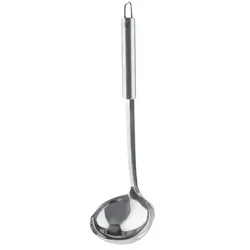
KHG Schöpfkelle KHG Küchenhelfer ¦ silber ¦ EdelstahlUnser Produkt KHG Schöpfkelle KHG Küchenhelfer gibt es in den Farben: silber - Der Hersteller KHG ist bekannt für die hohe Qualität der verwendeten Materialien: Edelstahl.· Breite: · Höhe: · Tiefe: · Durchmesser: - · Prüfsiegel: - · Energieeffizienzklasse: .· Aktion: Newsletter-Anmeldung 10€ Willkommens-Gutschein. · Aktion: 0% Finanzierung im Online-Shop, eff. Jahreszins und gebundener Sollzinssatz (jährl.) 0,00 % bis zu 50 Monate. Ab einer Finanzierungssumme von 100€. ·Aktion: 3% Kundenkarten-Rabatt.· Der Artikel befindet sich in der Möbel-Kraft-Kategorie: Küchenzubehör & Helfer - Küchenhelfer - .10,69 €*Versand: 7,90 €Sichere Weiterleitung zum Anbieter
-
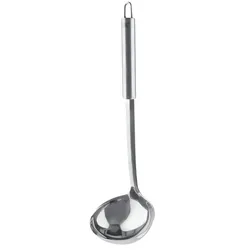
KHG Schöpfkelle KHG Küchenhelfer , silber , EdelstahlUnser Produkt KHG Schöpfkelle KHG Küchenhelfer gibt es in den Farben: silber Der Hersteller KHG ist bekannt für die hohe Qualität der verwendeten Materialien : Edelstahl. Produkt-Highlights: . - aus hochwertigem Edelstahl. - verschiedene Ausführungen. - spülmaschinengeignet. Aktion: Newsletter-Anmeldung 10€ Willkommens-Gutschein . Der Artikel befindet sich in der Höffner-Kategorie: Küchenzubehör & Helfer - Küchenhelfer - Kochbesteck.8,43 €*Versand: 5,90 €Sichere Weiterleitung zum Anbieter
-
Warum funktioniert Snipping Tool nicht?
Warum funktioniert Snipping Tool nicht? Gibt es eine Fehlermeldung, die angezeigt wird? Hast du versucht, das Programm neu zu starten oder deinen Computer neu zu starten? Möglicherweise liegt das Problem an fehlenden Berechtigungen oder an einer beschädigten Datei. Hast du die neueste Version des Snipping Tools installiert? **
-
Wie installiere ich Snipping Tool?
Um das Snipping Tool auf einem Windows-Computer zu installieren, müssen Sie zuerst sicherstellen, dass es nicht bereits auf Ihrem System vorhanden ist. Geben Sie dazu "Snipping Tool" in die Windows-Suchleiste ein. Wenn es nicht gefunden wird, können Sie es über die Systemsteuerung unter "Programme und Funktionen" installieren. Klicken Sie auf "Windows-Funktionen aktivieren oder deaktivieren" und suchen Sie nach dem Snipping Tool. Aktivieren Sie das Kontrollkästchen neben dem Snipping Tool und klicken Sie auf "OK". Das Snipping Tool sollte nun auf Ihrem Computer installiert sein und kann über die Windows-Suche oder das Startmenü geöffnet werden. **
-
Wie öffne ich das Snipping Tool?
Um das Snipping Tool zu öffnen, kannst du entweder die Windows-Suche verwenden und nach "Snipping Tool" suchen. Alternativ kannst du auch die Tastenkombination "Windows-Taste + Shift + S" drücken, um das Snipping Tool direkt zu öffnen. Eine weitere Möglichkeit ist, das Snipping Tool über das Startmenü unter "Windows-Zubehör" zu finden und von dort aus zu öffnen. Du kannst auch einen Rechtsklick auf die Taskleiste machen, "Neu" auswählen und dann "Snipping Tool" anklicken, um es zu öffnen. **
-
Wo werden Snipping Tool Bilder gespeichert?
Das Snipping Tool speichert standardmäßig die erstellten Bilder in der Zwischenablage. Wenn du ein Bild mit dem Snipping Tool aufgenommen hast, kannst du es in ein anderes Programm einfügen, z. B. in ein Bildbearbeitungsprogramm oder in ein Textverarbeitungsprogramm. Von dort aus kannst du das Bild dann speichern, wo du möchtest. Es gibt jedoch auch die Möglichkeit, die Einstellungen des Snipping Tools anzupassen, um die Bilder direkt an einem bestimmten Speicherort zu speichern. Hast du diese Einstellungen bereits geändert oder möchtest du wissen, wo die Standard-Speicherort für Snipping Tool Bilder ist? **
Ähnliche Suchbegriffe für Snipping
-
STAUB France Küchenhelfer Akazienholz Silikon ServierlöffelDie neuen Küchenhelfer von Staub sind eine schöne Ergänzung zu dem umfangreichen Küchensortiment, das bei Köchen auf der ganzen Welt beliebt ist. Die Accessoires sind aus holz, silikon gefertigt und daher sehr hitzebeständig (bis zu [warmte_bestendig]). Außerdem sind sie ideal für die Verwendung auf Oberflächen mit Antihaftbeschichtung und für alle Staub Gusseisen- oder Keramikpfannen geeignet. Der ergonomische Griff aus Akazienholz liegt angenehm in der Hand. Dank des zeitlosen Designs sowie der Farben und Materialien passen die Accessoires harmonisch zum restlichen Staub-Sortiment15,00 €*Versand: 5,99 €Sichere Weiterleitung zum Anbieter
-
KOCHBLUME® Küchenhelfer-Set Saucenlöffel L, Schöpfkelle L, Flex- Wender & MultiablageKüchenhelfer in hochwertigem Silikon Vier aufeinander abgestimmte Küchenhelfer – ein Rundum-Set für jeden Haushalt! Mit dem KOCHBLUME® Quartett aus lebensmittelechtem Silikon ist die Bühne frei für Kochsessions wie vor der Kamera. Ob rühren, schöpfen, heben oder sauber ablegen: Jede Tätigkeit geht dir leicht und perfekt von der Hand, ist effektiv und macht Spaß. Ein Must-have für deine Küche. Was erhalte ich? Saucenlöffel L Schöpfkelle L Flex-Wender Multiablage Auf einen Blick aus hochwertigem, lebensmittelechtem Silikon hitzebeständig spülmaschinenfest Saucenlöffel L großzügig dimensioniert verteilt Soßen, Dressings und Marinaden gleichmäßig und tropfarm Schöpfkelle L voluminöser Schöpfbereich portioniert mühelos Suppen, Eintöpfe und Brühen Flex-Wender flexibel schmiegt sich punktgenau an Pfannenboden und Bratgut an ideal für empfindliche Speisen wie Fisch, Omelett oder Pfannkuchen, ohne dass etwas reißt oder ansetzt Multiablage hält das Set sauber und geordnet direkt am Herd – kein Abtropfen, kein Spritzen auf der Arbeitsfläche49,99 €*Versand: 5,95 €Sichere Weiterleitung zum Anbieter
-
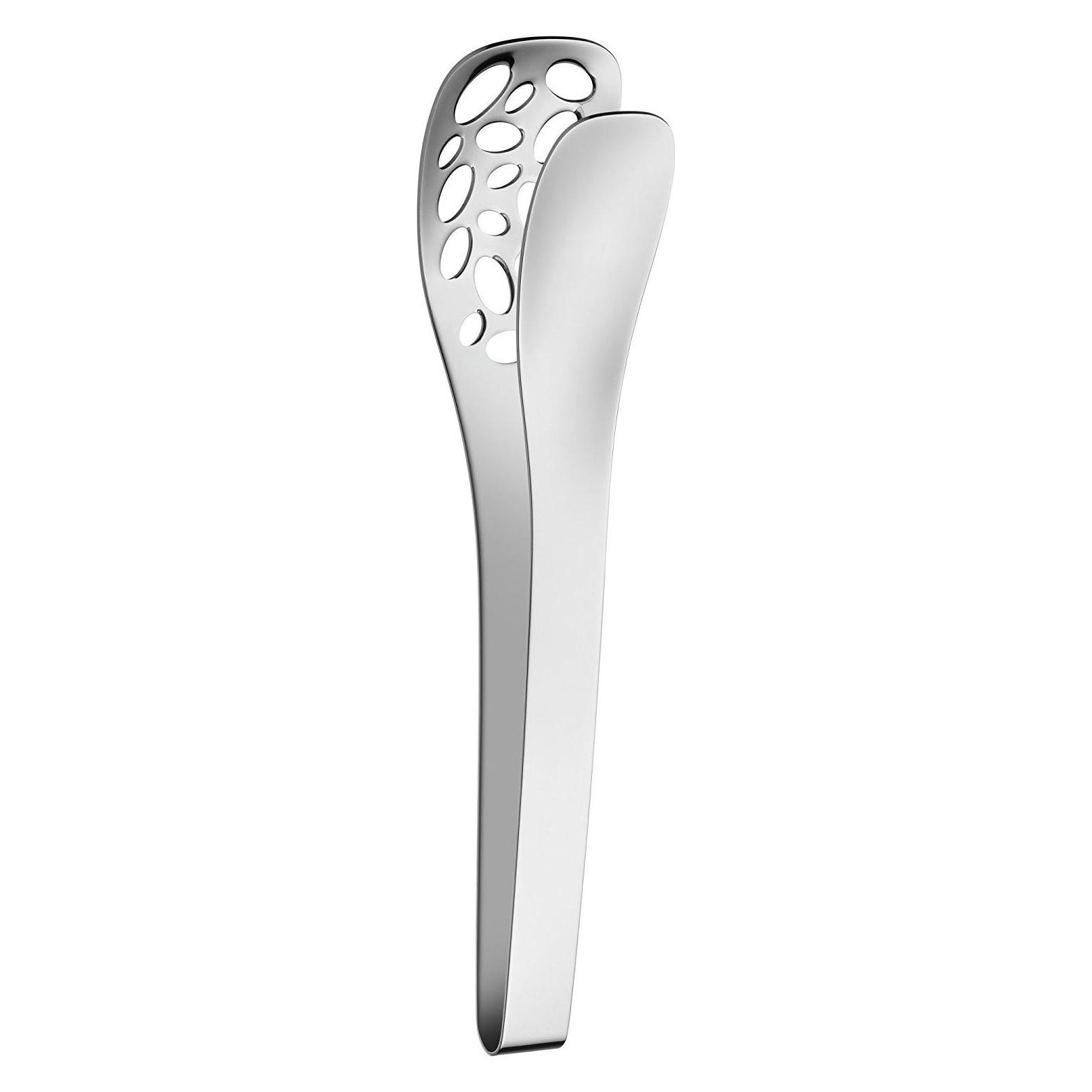
WMF Lasagneheber NuovaDer Lasagneheber Nuova von WMF ermöglicht ein sauberes Anheben und Servieren von Lasagne, Aufläufen oder auch Kuchen. Sein zeitloses und zugleich funktionales Design fügt sich nahtlos in jede Tischdekoration ein. Aus poliertem und formstabilem Cromargan®: Edelstahl Rostfrei 18/10 gefertigt Breite und stabile Laffe zum einfachen Anheben von Stücken Ergonomisch geformter Griff für eine angenehme Handhabung Hygienisch und zur einfachen Reinigung spülmaschinengeeignet Dank der breiten Auflagefläche des Hebers lassen sich auch größere Portionen von Aufläufen oder Gratins mühelos aus der Form heben, ohne zu zerfallen. Das hochwertige Material ist geschmacksneutral und beständig gegen Speisesäuren. Die fugenlose Verarbeitung macht den Küchenhelfer besonders pflegeleicht und langlebig.18,99 €*Versand: 3,95 €Sichere Weiterleitung zum Anbieter
-
Wie funktioniert Snipping Tool Windows 10?
Das Snipping Tool ist ein integriertes Programm in Windows 10, mit dem Benutzer Screenshots erstellen können. Um das Snipping Tool zu verwenden, öffnen Sie es entweder über die Suche in der Taskleiste oder über das Startmenü. Wählen Sie dann die Art des Screenshots aus, den Sie erstellen möchten (Vollbild, rechteckiger Ausschnitt, freie Form oder Fenster). Klicken Sie auf "Neu" und ziehen Sie den Cursor über den Bereich, den Sie erfassen möchten. Anschließend können Sie den Screenshot speichern, kopieren oder bearbeiten. **
-
Was ist das Snipping Tool 3?
Das Snipping Tool 3 ist ein Bildschirmaufnahmeprogramm, das es Benutzern ermöglicht, Screenshots von ihrem Computerbildschirm zu erstellen. Es bietet verschiedene Aufnahmemodi wie Rechteck, Freiform, Fenster oder Vollbild. Mit dem Snipping Tool 3 können Benutzer ihre Screenshots bearbeiten, markieren und speichern, um sie später zu verwenden. Es ist ein nützliches Werkzeug für Präsentationen, Tutorials oder einfach nur zum Teilen von Bildschirminhalten. **
-
Wie benutze ich das Snipping Tool?
Um das Snipping Tool zu verwenden, öffne zuerst das Programm auf deinem Computer. Klicke dann auf "Neu" und wähle den Bereich aus, den du erfassen möchtest. Du kannst zwischen verschiedenen Arten von Ausschnitten wählen, z.B. Freihand, Rechteck oder Fenster. Nachdem du den gewünschten Bereich ausgewählt hast, kannst du den Ausschnitt speichern, kopieren oder markieren. Du kannst das Snipping Tool auch verwenden, um Notizen oder Markierungen auf dem Bildschirmausschnitt hinzuzufügen. **
-
Wie finde ich das Snipping Tool?
Das Snipping Tool ist eine integrierte Anwendung in Windows-Betriebssystemen, die es Benutzern ermöglicht, Screenshots zu erstellen. Um das Snipping Tool zu finden, können Sie einfach die Windows-Suche verwenden und nach "Snipping Tool" suchen. Alternativ können Sie auch auf das Startmenü klicken, "Alle Apps" auswählen und nach dem Snipping Tool suchen. Eine weitere Möglichkeit besteht darin, die Tastenkombination "Windows-Taste + Shift + S" zu verwenden, um das Snipping Tool schnell zu öffnen. Wenn Sie das Snipping Tool häufig verwenden, können Sie es auch an die Taskleiste oder den Desktop anheften, um einen schnellen Zugriff zu haben. **
* Alle Preise verstehen sich inklusive der gesetzlichen Mehrwertsteuer und ggf. zuzüglich Versandkosten. Die Angebotsinformationen basieren auf den Angaben des jeweiligen Shops und werden über automatisierte Prozesse aktualisiert. Eine Aktualisierung in Echtzeit findet nicht statt, so dass es im Einzelfall zu Abweichungen kommen kann. ** Hinweis: Teile dieses Inhalts wurden von KI erstellt.